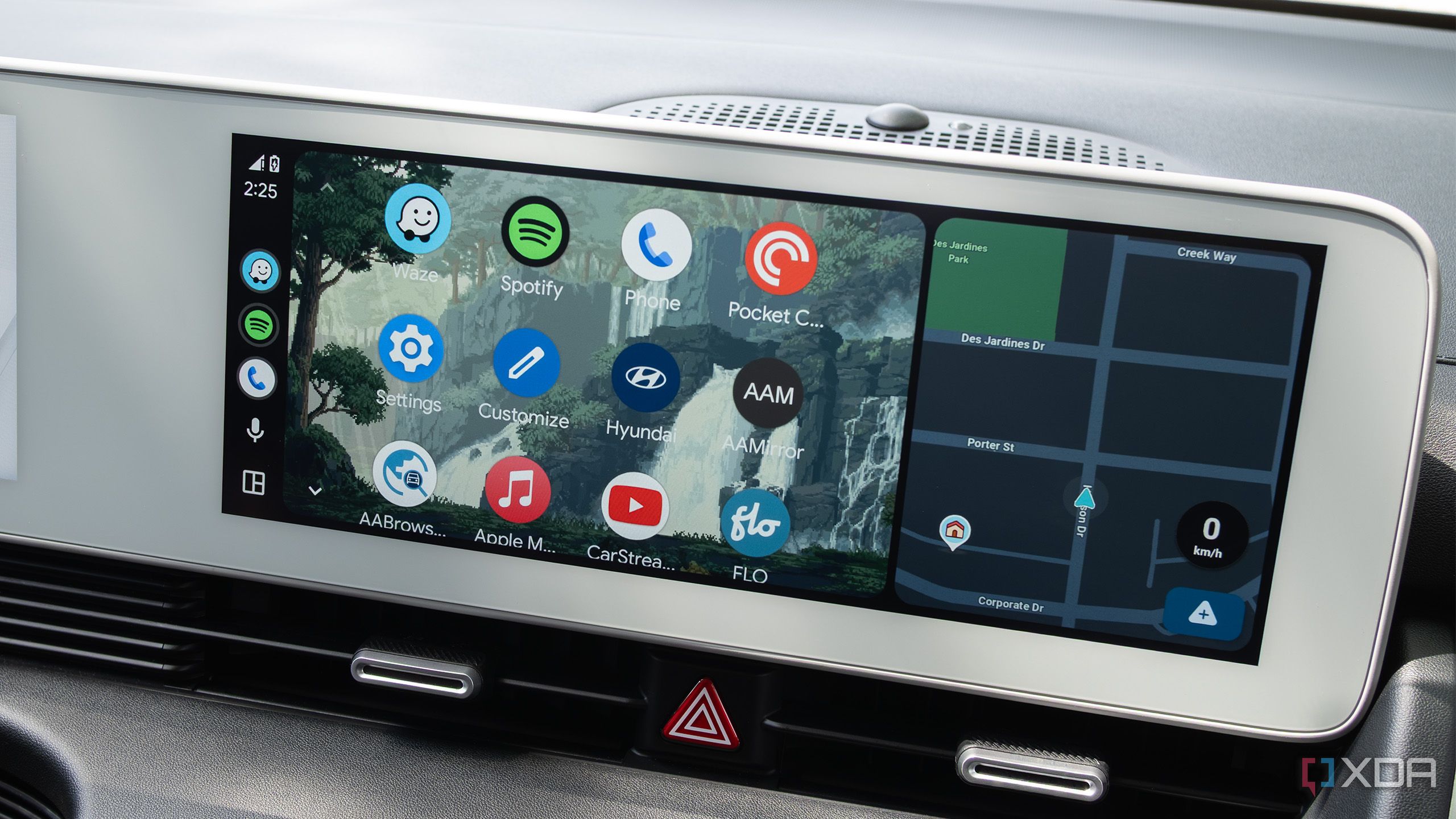

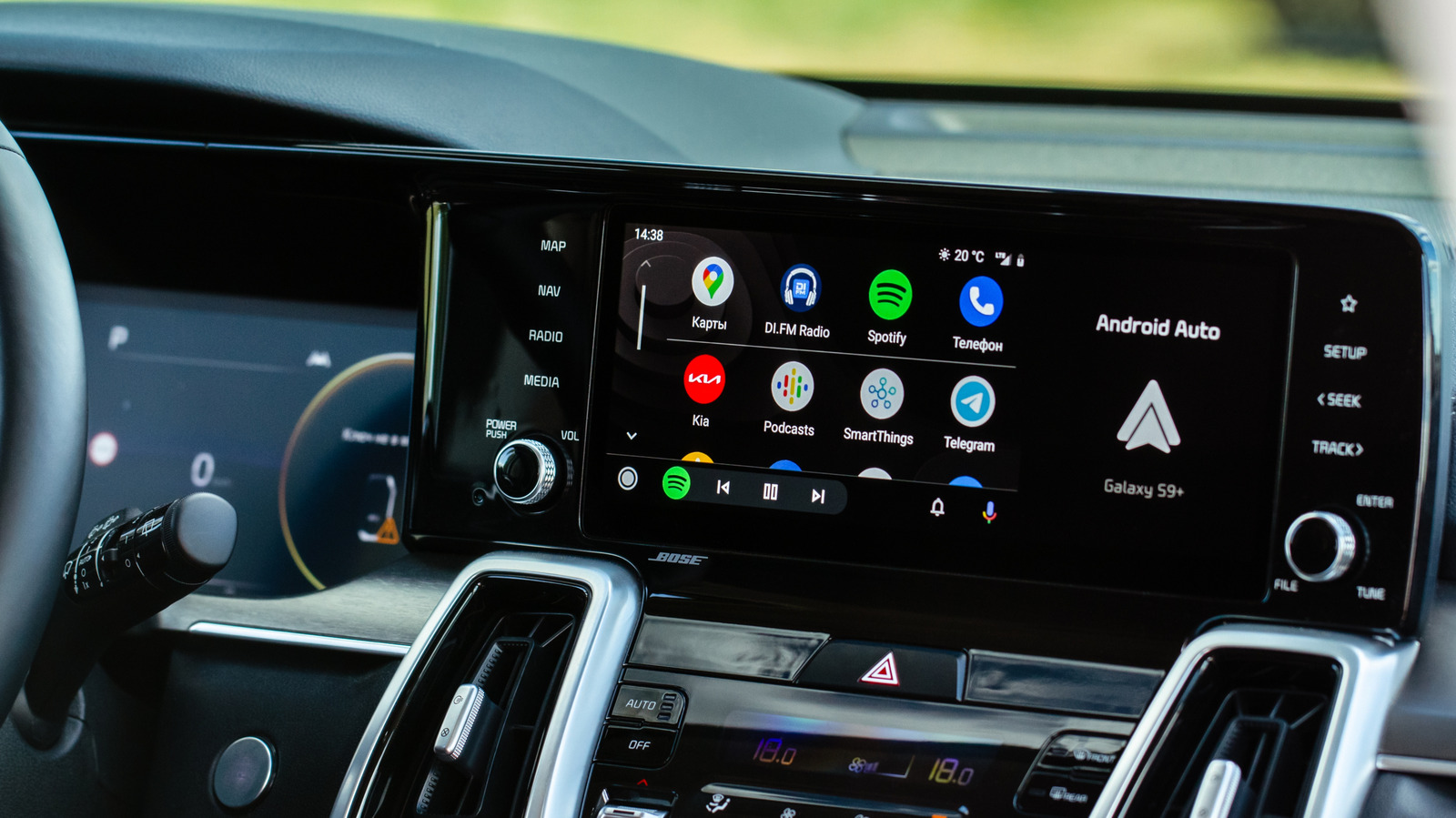
SUMATERA SELATAN — Mobil sudah siap melaju, ponsel terhubung, tapi layar head unit malah menampilkan layar merah bertuliskan "Communication error 21 — Being connected to a VPN may prevent Android Auto from starting." Situasi ini akrab bagi pengguna yang kerap menyalakan VPN demi keamanan data. Bukan berarti privasi harus dikorbankan demi fitur navigasi di kabin.
Mengapa VPN Memblokir Koneksi Android Auto?
Android Auto bukan aplikasi biasa. Ia bekerja sebagai perpanjangan ponsel yang merutekan data melalui API khusus demi pengalaman berkendara yang minim distraksi. Koneksi nirkabel antara ponsel dan mobil bergantung pada tautan Wi-Fi lokal langsung.
VPN dan proxy kustom di level sistem mengganggu jalur komunikasi ini. Akibatnya, sistem menolak koneksi demi keselamatan pengemudi, bukan karena kegagalan teknis perangkat.
Split Tunneling: Solusi untuk Aplikasi yang Butuh Koneksi Langsung
Fitur bernama split tunneling memungkinkan pengguna memilih aplikasi mana yang melewati terowongan terenkripsi dan mana yang terhubung langsung ke internet. Dengan begitu, Android Auto mendapat akses langsung yang dibutuhkan, sementara aplikasi perbankan, browser, dan aktivitas sensitif lain tetap terlindungi di balik enkripsi VPN.
Fitur ini juga berguna untuk platform smart home, layanan streaming tertentu, atau game yang menolak koneksi VPN. Prinsipnya sama: aplikasi yang memerlukan koneksi langsung bisa dikecualikan dari terowongan VPN.
Langkah Aktivasi Split Tunneling di Aplikasi VPN
Menu dan nama opsi bisa sedikit berbeda antar penyedia layanan VPN, tapi alurnya kurang lebih serupa:
- Buka aplikasi VPN dan masuk ke menu Settings.
- Cari opsi split tunneling dan aktifkan.
- Tambahkan Android Auto ke daftar pengecualian (exclusion list).
- Sambungkan ulang VPN agar perubahan diterapkan.
Sebagian penyedia seperti NordVPN menyediakan opsi otomatis untuk mengecualikan aplikasi yang tidak kompatibel dengan koneksi VPN. Pengguna tinggal mengaktifkan fitur tersebut dan sistem akan menanganinya sendiri.
Cara Mengatasi Android Auto Tidak Muncul di Daftar Aplikasi
Jika Android Auto tidak terlihat dalam daftar aplikasi pada menu split tunneling, aktifkan opsi "Show system apps". Opsi ini biasanya tersedia melalui ikon tiga titik atau ikon filter di pojok kanan atas aplikasi VPN.
Alternatif lain, aktifkan tampilan aplikasi sistem di pengaturan Android melalui jalur Settings > Apps > Filter icon > Show system apps. Setelah aplikasi muncul, ulangi proses penambahan ke daftar pengecualian.
Periksa Fitur Kill Switch Jika Masih Gagal
Fitur kill switch pada VPN berfungsi memblokir seluruh lalu lintas internet saat koneksi VPN terputus. Mekanisme pengaman ini kadang bertentangan dengan pengaturan split tunneling.
Jika Android Auto tetap tidak bisa terhubung setelah pengecualian diterapkan, coba nonaktifkan sementara fitur tersebut. Umumnya dapat ditemukan di menu Settings > Kill Switch > Block connections without VPN.
Opsi Paling Sederhana: Gunakan Kabel USB
Bagi yang ingin menghindari pengaturan rumit, koneksi kabel USB menjadi jalan pintas. Menghubungkan ponsel ke head unit melalui kabel memungkinkan Android Auto dan VPN berjalan bersamaan tanpa konflik. Koneksi fisik ini tidak bergantung pada jalur Wi-Fi lokal yang menjadi sumber masalah.
Inti permasalahan Android Auto yang menolak VPN terletak pada kebutuhan koneksi lokal langsung. Split tunneling menyelesaikan konflik di akarnya tanpa langkah yang berbelit. Privasi dan fungsionalitas di dalam mobil sejatinya bisa berjalan beriringan.