
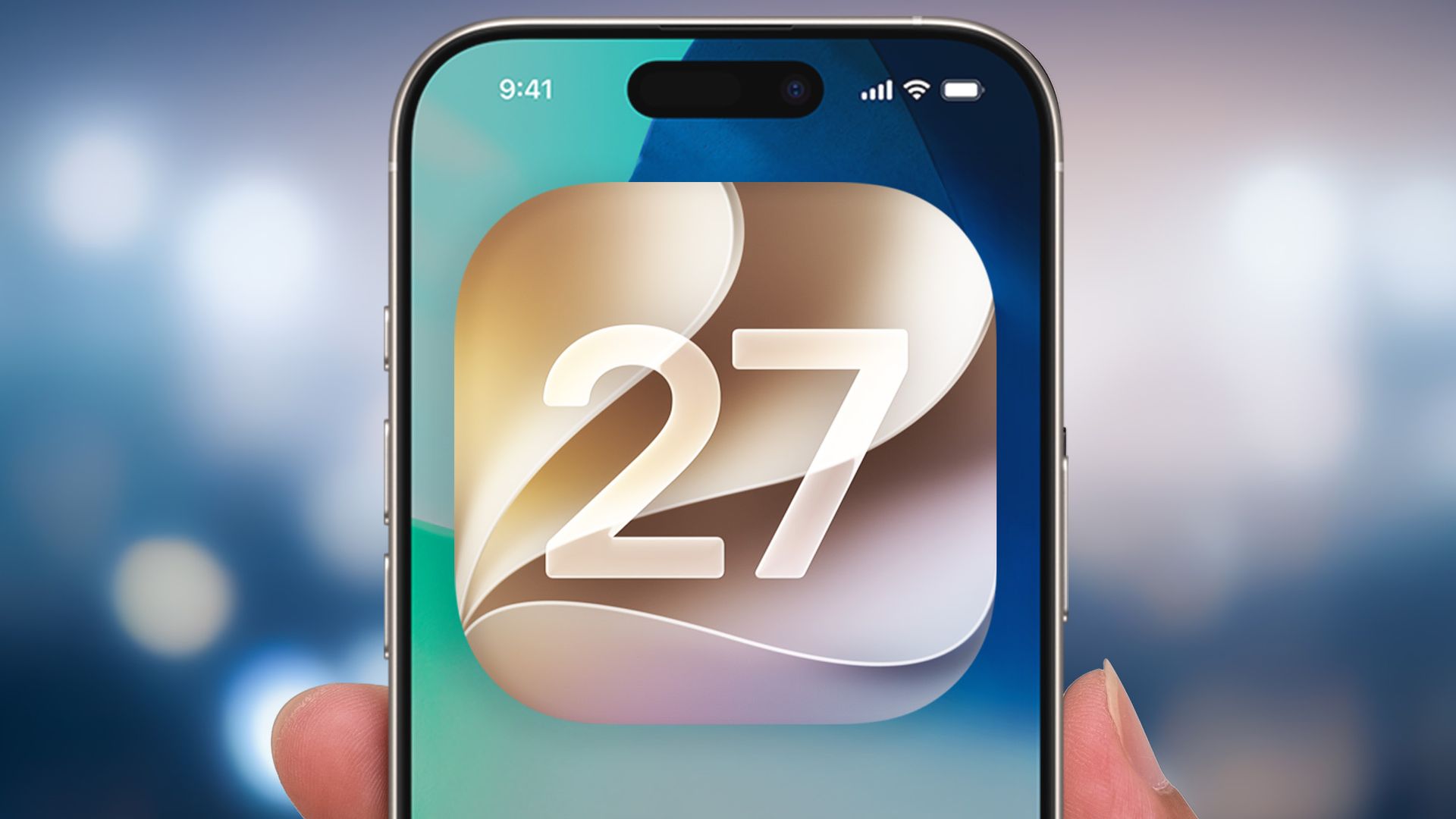
SUMATERA SELATAN — iOS 27 resmi hadir dengan rombakan besar pada Siri yang kini jauh lebih pintar memahami konteks layar dan kebiasaan penggunanya. Pembaruan ini juga membawa sejumlah trik tersembunyi yang membuat rutinitas harian dengan iPhone jadi lebih efisien, mulai dari pengaturan volume alarm terpisah hingga fitur keamanan anak yang lebih ketat.
Apple merilis iOS 27 dengan perubahan yang tidak sekadar kosmetik. Dari pengujian sejak versi beta musim panas lalu, sejumlah fitur baru langsung terasa manfaatnya dalam pemakaian sehari-hari. Beberapa di antaranya bahkan tidak muncul di daftar fitur utama versi sebelumnya.
Siri AI: Rombakan Total yang Wajib Diaktifkan Dulu
Banyak pengguna bingung karena Siri tidak berubah setelah update. Jawabannya sederhana: fitur ini harus diaktifkan manual. Buka Settings, pilih Siri, lalu ketuk Try Siri AI (Beta) dan konfirmasi dengan Continue.
Setelah aktif, tampilan Siri berubah total dengan antarmuka gelembung yang muncul dari atas layar. Aplikasi Siri mandiri juga akan muncul di home screen. Perlu dicatat, fitur ini hanya berjalan di iPhone 15 Pro ke atas, termasuk iPhone 18 Pro.
Atur Tampilan Liquid Glass Sesuai Selera
Liquid Glass yang diperkenalkan di iOS 26 kini lebih mudah disesuaikan. Masuk ke Settings, pilih Appearance, lalu Liquid Glass. Sebuah slider memungkinkan kamu menggeser tampilan ke arah lebih transparan atau lebih kontras. Perubahan langsung terlihat begitu keluar dari Settings.
Dapatkan Informasi dari Kamera Langsung via Siri
Aplikasi Camera kini punya mode Siri di samping Photo dan Video. Arahkan kamera ke objek, sentuh tombol, dan Siri akan memberikan informasi tentang apa yang dilihatnya. Fitur ini berguna untuk mencari nama spesifik barang di toko atau mengenali jenis hewan.
Biarkan Siri Merapikan Tab Safari
Di dalam Safari, ketuk ikon tumpukan jendela di samping kolom URL, pilih tombol filter, lalu pilih Organize Tabs. Aktifkan Automatically Create Topics agar Safari mengelompokkan tab terkait secara otomatis. Tab tentang topik serupa akan langsung dikelompokkan dalam satu grup.
Pencarian Email di Mail Lebih Akurat
Sistem peringkat baru di aplikasi Mail membuat hasil pencarian lebih relevan. Hasil yang paling sesuai kini muncul di urutan teratas. Kamu juga bisa mempersempit pencarian untuk menemukan email spesifik yang dicari.
Volume Alarm dan Notifikasi Kini Terpisah
Sebelumnya, alarm dan notifikasi mengikuti volume ringtone. Di iOS 27, buka Settings lalu Sounds & Haptics. Aktifkan toggle untuk Alarms dan Alerts agar bisa mengatur volume masing-masing secara independen. Catatan penting: perubahan ini tidak memengaruhi volume Wake-Up Alarm jika fitur tersebut aktif di aplikasi Clock.
Sematkan Kontrol Kamera Favorit di Bagian Atas
Jika ada kontrol kamera yang sering kamu gunakan, iOS 27 memungkinkan menyematkannya di atas bingkai kamera. Ketuk tombol Camera Control (ikon enam titik), pilih Edit, lalu tambahkan tool yang diinginkan dengan tombol plus. Tersedia ruang untuk enam kontrol.
Ubah Perspektif Foto dengan Reframe
Fitur AI Tools di Photos kini punya opsi Reframe yang memungkinkan menggeser sudut pandang foto setelah diambil. Masuk ke mode edit, ketuk ikon AI Tools di bagian bawah, lalu pilih Reframe. Geser jari di layar untuk menyesuaikan perspektif, dan AI akan mengurus sisanya.
Perubahan di Shared Albums
Pengguna Android dan Windows kini bisa berkontribusi ke album bersama tanpa perlu akun Apple. Kamu juga bisa membuat album sementara yang otomatis hilang setelah 30 hari. Foto dan video tersimpan dalam resolusi penuh, meski tetap terhitung terhadap kuota iCloud pemilik album.
Siri Bantu Saat Memasak
Siri kini bisa mengenali apa yang ada di layar dan menjawab pertanyaan tentangnya. Saat membuka resep di Safari, cukup tanyakan bahan atau suhu oven tanpa perlu scroll dengan tangan yang kotor. Pertanyaan lanjutan juga bisa diajukan secara alami.
Remote Apple TV di Home Screen
Fungsi remote Apple TV yang sebelumnya hanya ada di Control Center kini bisa dipindahkan ke home screen. Cari "Remote" di pencarian, tekan dan tahan ikonnya, lalu seret ke posisi yang diinginkan.
Buat Shortcut dengan Bantuan Siri
Aplikasi Shortcuts kini bisa membuat automasi berdasarkan deskripsi yang kamu ketik atau ucapkan. Buka aplikasi, ketuk tombol plus, dan jelaskan shortcut yang diinginkan. Siri mungkin akan mengajukan beberapa pertanyaan lanjutan, tapi prosesnya berjalan di latar belakang.
Siri Paham Konteks Pribadi
Siri AI kini memahami apa yang tersimpan di iPhone. Kamu bisa meminta Siri menampilkan catatan tertentu di Notes tanpa harus mencarinya manual. Asisten ini tahu isi ponsel dan bisa menggunakan pengetahuan tersebut untuk memberikan jawaban relevan.
Buat Jadwal Kalender Lewat Perintah Suara
Membuat acara di Calendar kini cukup dengan berbicara natural. Sebutkan detail seperti durasi, tanggal, dan waktu mulai, maka Siri akan membuat entri di kalender. Kamu mungkin masih perlu menyesuaikan detail seperti undangan, tapi pembuatan acara awal jadi jauh lebih cepat.
Fitur Keamanan Anak yang Lebih Lengkap
Apple merombak alat kontrol orang tua dengan setup assistant yang membantu memutuskan aplikasi dan situs apa yang boleh diakses anak. Fitur App Limits berganti nama menjadi Time Allowances, dengan pengaturan durasi terpisah untuk Games, Entertainment, dan Social Media yang bisa disesuaikan per hari.
Fitur Ask to Browse memungkinkan anak meminta izin lewat Messages untuk mengakses situs tertentu. Kontrol di Family settings juga memungkinkan menjeda atau memberikan akses tanpa batas dengan lebih cepat. Syaratnya, semua perangkat harus menjalankan software terbaru, termasuk Mac dan iPad.
Perpindahan Wi-Fi ke Seluler Lebih Mulus
Salah satu peningkatan yang langsung terasa adalah transisi antara jaringan Wi-Fi dan seluler. Sebelumnya, aktivitas yang dimulai di Wi-Fi rumah sering tersendat saat keluar jangkauan. Di iOS 27, perpindahan ke jaringan operator berlangsung lebih lancar.
Atur Durasi Berbagi Lokasi di Find My
Find My kini memungkinkan pengaturan durasi berbagi lokasi hingga satuan menit, jam, dan hari. Pilih Custom dari menu saat berbagi lokasi dengan kontak. Aplikasi ini juga bisa menyembunyikan lokasi dari orang yang sebelumnya kamu beri akses permanen, tanpa memberi notifikasi ke mereka.
Dua Kamera Sekaligus Saat FaceTime
FaceTime kini mendukung Dual Capture yang menampilkan kamera depan dan belakang secara bersamaan. Fitur ini memerlukan iPhone 17 ke atas. Saat panggilan, ketuk tile kamu dan tekan tombol Flip. Kamera belakang akan menampilkan apa yang kamu lihat, sementara wajahmu muncul di kotak kecil.
Gunakan Siri di Aplikasi Magnifier
Kemampuan Siri mengenali objek juga berlaku di aplikasi Magnifier. Ini berguna bagi pengguna dengan gangguan penglihatan atau yang lupa membawa kacamata baca. Arahkan kamera ke teks, dan tanyakan detail yang ingin diketahui.
Temukan Tempat Trending di Maps
Fitur Local Lists di Maps menampilkan apa yang sedang populer di sekitar kamu. Ketik "Local Lists" di kolom pencarian untuk menemukan panduan tempat-tempat menarik. Versi terbaru Maps juga menambahkan carousel Trending Restaurants di tab pencarian.
Yang Perlu Diperhatikan
- Fitur Siri AI hanya tersedia di iPhone 15 Pro ke atas, sehingga pengguna iPhone model lama tidak bisa menikmati sebagian besar fitur unggulan
- Dual Capture memerlukan iPhone 17 atau lebih baru
- Fitur kontrol orang tua yang baru hanya berfungsi jika semua perangkat dalam keluarga sudah diperbarui ke versi software terbaru
- Shared Albums resolusi penuh tetap terhitung terhadap kuota iCloud pemilik album